はじめに
1台のPCを家族みんなで使用する場合は、それぞれのアカウントを作成することをおすすめします。それぞれのアカウントを作成することで、デスクトップの背景などオリジナルの設定を行うことができます。また、勝手に大切なデータを削除されたり、メールの内容を見られたりなどのプライベートを守ることができます。
ここでは、家族のユーザーアカウント(子ども用)を追加する方法について説明します。
※家族のメンバーとして追加すると、子ども用のユーザーアカウントに対し、あらかじめコンテンツフィルタで適切なWebサイトやアプリ、ゲームのみ利用できるように設定してお子様の安全を確保したり、利用時間を制限することもできます。家族のメンバーは、Microsoft アカウントになります。
※家族とその他のユーザーアカウントの違い、Microsoft アカウントとローカルアカウントの違いなど、アカウントの概要については、[018982:1台のPCを複数のユーザーで使用する場合はアカウントを使い分けましょう<Windows 11>]を参照してください。
操作手順
※本手順は、Windows 11 2025 Update(Windows 11 バージョン 25H2)を元に作成しています。バージョンが異なると若干手順や画面が異なる場合があります。ご了承ください。お使いのパソコンのWindows 11バージョンを確認するには、[018852:Windowsのバージョンとビルド番号を確認する方法<Windows 11>]を参照してください。
※本操作は、親(家族の開催者)または保護者(オーガナイザー)である管理者アカウントでサインインする必要があります。
※インターネットに接続できる環境で操作してください。
※本手順は、子ども用のMicrosoft アカウントを新規に作成する手順について説明しています。2026年1月現在のものとなります。表示される画面や内容、手順など予告なく変更される場合があります。ご了承ください。
- タスクバーの[スタート]ボタンをクリックします。
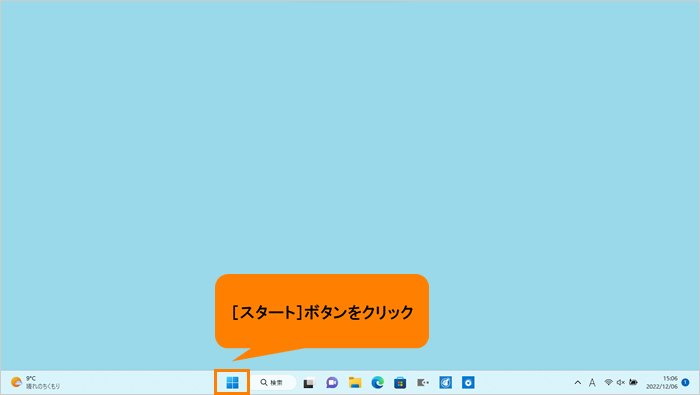 (図1)
(図1) - [スタート]メニューが表示されます。[設定]をクリックします。
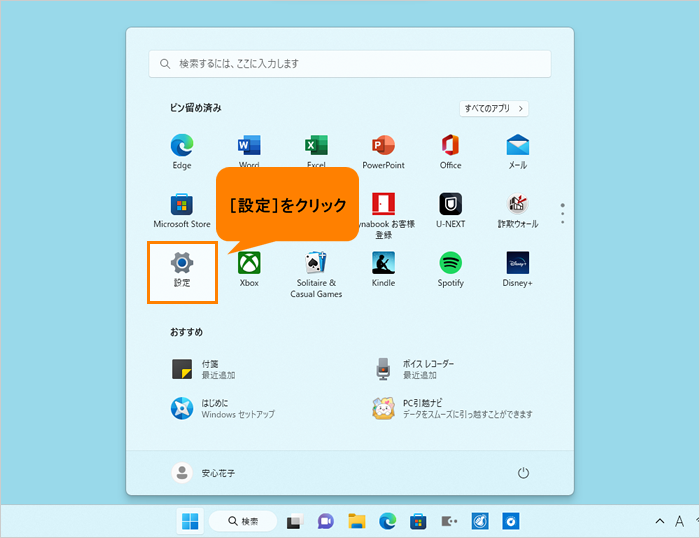 (図2)
(図2) - 「設定」画面が表示されます。ナビゲーションの[アカウント]をクリックします。
※「設定」画面の左側にナビゲーションが表示されていない場合は、[018853:「設定」画面にナビゲーションが表示されない<Windows 11>]を参照してください。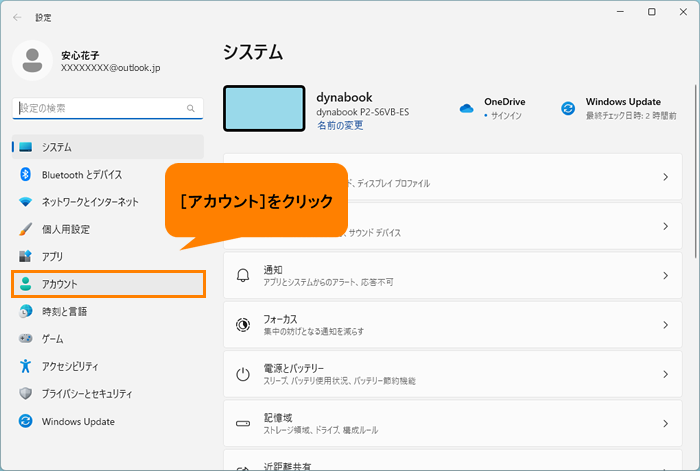 (図3)
(図3) - 「アカウント」画面が表示されます。画面をスクロールして、“アカウントの設定”の[家族]に移動します。
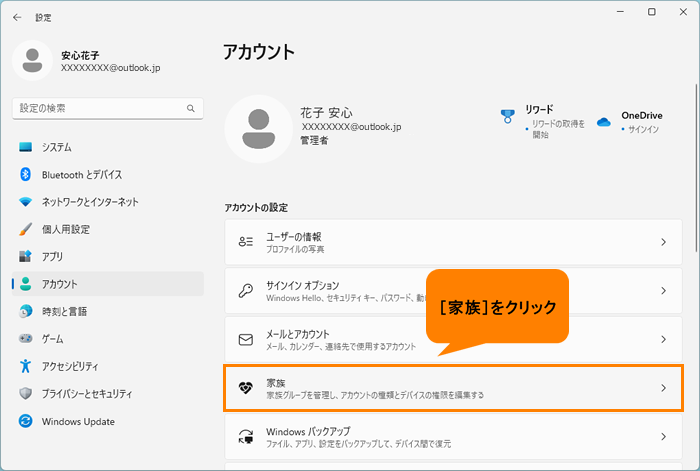 (図4)
(図4) - [家族]をクリックします。
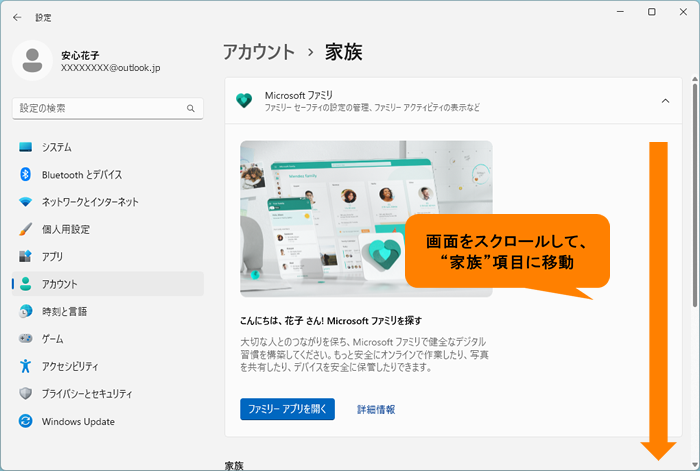 (図5)
(図5) - 「家族」画面が表示されます。“家族”の“ファミリーグループに他のユーザーを追加して、このデバイスでのサインインを許可します”の[メンバーを追加]をクリックします。
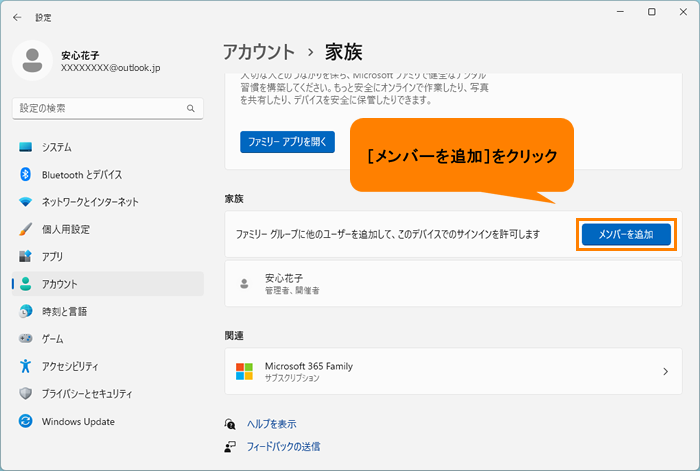 (図6)
(図6) - 「メンバーの追加」画面が表示されます。[子に対して1つ作成する]をクリックします。
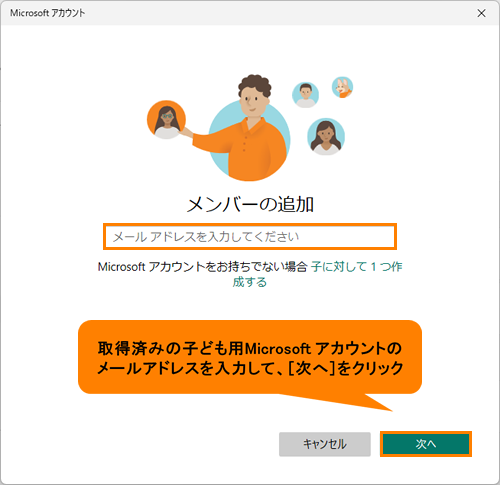 (図7)
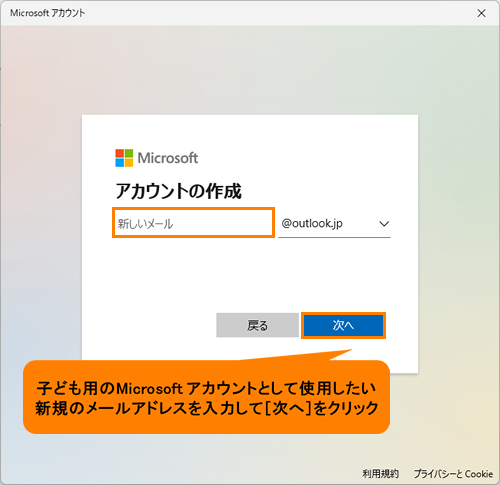
(図7) - 「アカウントの作成」画面が表示されます。“新しいメール”欄に、子ども用のMicrosoft アカウントに希望するユーザー名を入力して[次へ]をクリックします。
※ユーザー名で利用可能な文字は、半角英数字と「.(ピリオド)」、「-(ハイフン)」、「_(アンダーバー)」になります。
※ドメイン名は、既定では[@outlook.jp]が指定されていますが、[▼]をクリックして、[@outlook.com]または[@hotmail.com]に変更することができます。
※作成したMicrosoft アカウントのメールアドレスとパスワードを忘れてしまうとパソコンにサインインできなくなります。必ず本操作で作成するアカウントのメールアドレスとパスワードはメモをとり、安全な場所で大切に保管することをおすすめします。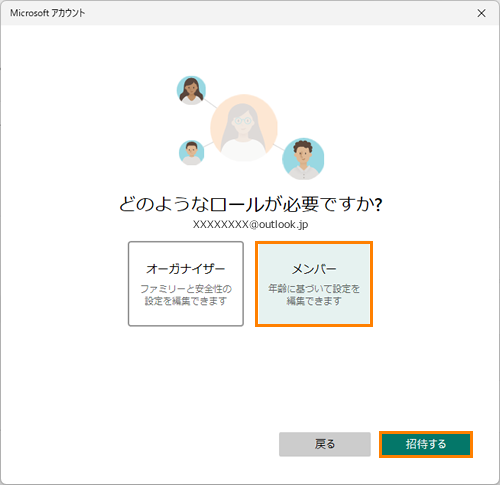 (図8)
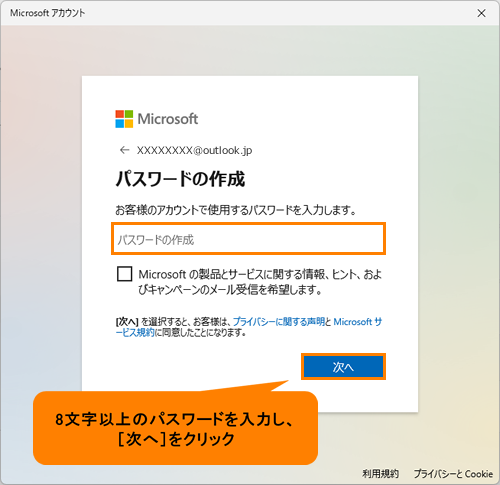
(図8) - 「パスワードの作成」画面が表示されます。“パスワードの作成”欄に子ども用のMicrosoft アカウントのパスワードとして希望する8文字以上のパスワードを入力し、[次へ]をクリックします。
※大文字、小文字、数字、記号のうち2種類以上を含んでいる必要があります。
※[次へ]を選択すると、お客様は、プライバシーに関する声明とMicrosoft サービス規約に同意したことになります。同意する前に、画面上の[プライバシーに関する声明]、[Microsoft サービス規約]をクリックしてそれぞれの内容を確認してください。内容確認後、画面上部の[戻る]をクリックすると「パスワードの作成」画面に戻ります。
※[□ Microsoftの製品とサービスに関する情報、ヒント、特典を受け取ります。]は、必要に応じてチェックを付けてください。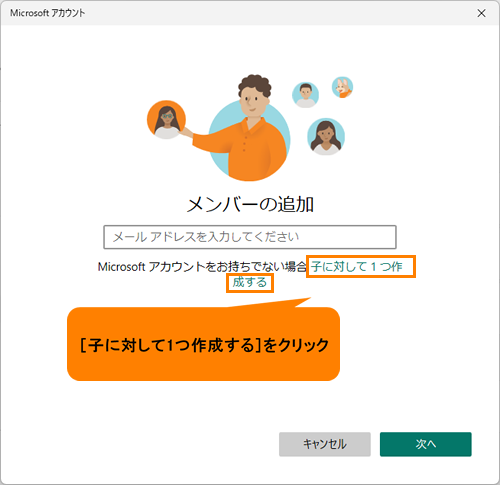 (図9)
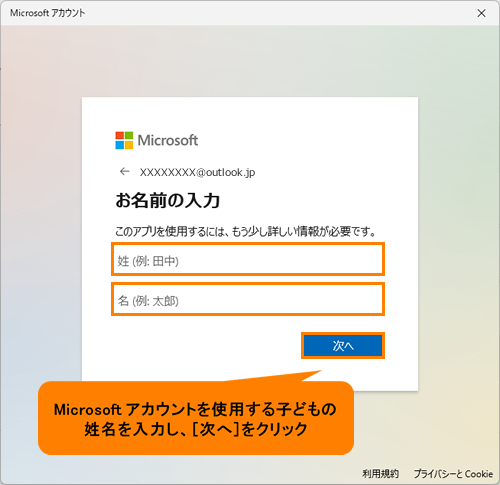
(図9) - 「お名前の入力」画面が表示されます。“姓”と“名”欄に子どもの姓名を入力し、[次へ]をクリックします。
 (図10)
(図10) - 「生年月日の指定」画面が表示されます。子どもの生年月日を指定します。“生年月日”の“年”欄に西暦を入力し、“月”と“日”は[▼]をクリックし、一覧から選択します。[次へ]をクリックします。
 (図11)
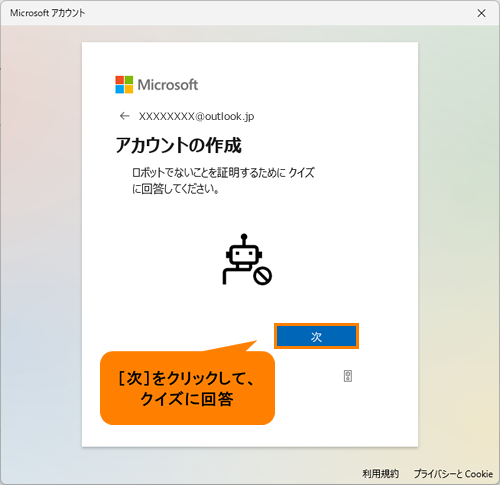
(図11) - 「パズルを解いて、あなたがロボットでないことを示してください。」画面が表示されます。[パズルを解く]をクリックします。
 (図12)
(図12) - パズルが表示されます。画面の指示にしたがってパズルを解き、[送信]をクリックします。
※以下図は、パズルの一例です。この場合は、5件のパズルを正しく解く必要があります。パズルの種類は複数あり、その都度内容が異なります。パズルによって解く件数も異なります。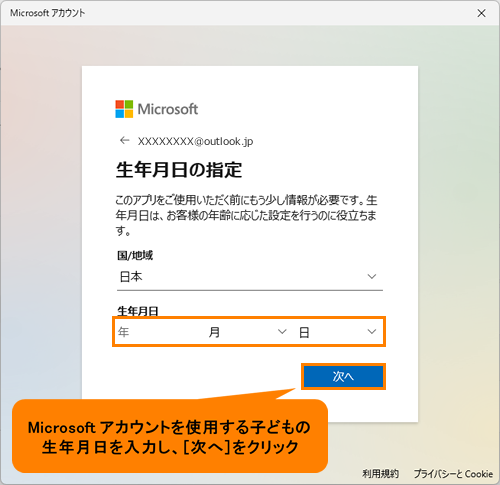 (図13)
(図13) - “成功しました”画面が表示されます。
 (図14)
(図14) - しばらくすると自動的に「サインイン」画面に切り替わります。作成した子ども用のMicrosoft アカウントを入力して、[次へ]をクリックします。
 (図15)
(図15) - 「パスワードを入力する」画面が表示されます。子ども用のMicrosoft アカウントのパスワードを入力して、[サインイン]をクリックします。
 (図16)
(図16) - 「このアカウントには親または保護者の同意が必要です。」画面が表示されます。[親または保護者です]をクリックして、[続行]をクリックします。
 (図17)
(図17) - 「サインイン」画面が表示されます。親または保護者のMicrosoft アカウントを入力して[次へ]をクリックします。
 (図18)
(図18) - 「サインインする方法の選択」画面が表示されます。ここでは例として[パスワードを使用します]をクリックします。
 (図19)
(図19) - 「パスワードを入力する」画面が表示されます。親または保護者のMicrosoft アカウントのパスワードを入力して、[サインイン]をクリックします。
 (図20)
(図20) - 「サインインの状態を維持しますか?」画面が表示されます。[はい]または[いいえ]をクリックします。
 (図21)
(図21) - 「(子の名前)のMicrosoft アカウントに同意する」画面が表示されます。画面をスクロールしながら、内容を最後まで読んでください。
 (図22)
(図22) - 内容を理解した上で、末尾の[はい、同意します]をクリックします。
 (図23)
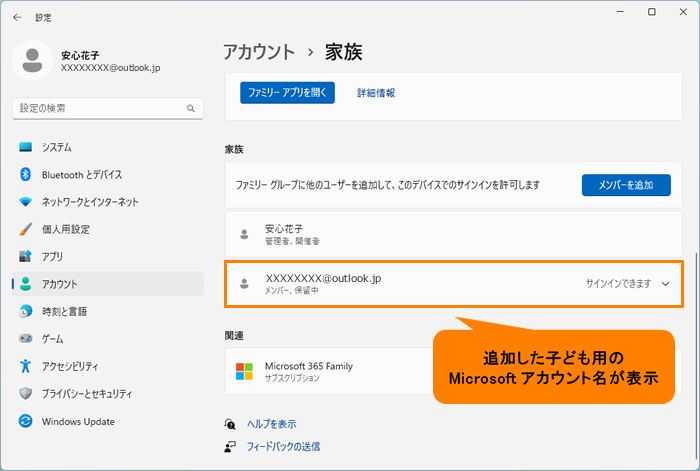
(図23) - 「家族」画面に戻ります。“家族”に追加した子ども用のMicrosoft アカウント名が表示されていることを確認してください。
※現段階では、Microsoft アカウント(メールアドレス)で表示されます。先の操作で子ども用のアカウントのWindows初期セットアップが完了したら、子どもの姓名で表示されるようになります。 (図24)
(図24) - 右上の[×]をクリックして閉じます。
- 現在サインインしている管理者アカウントをサインアウトします。
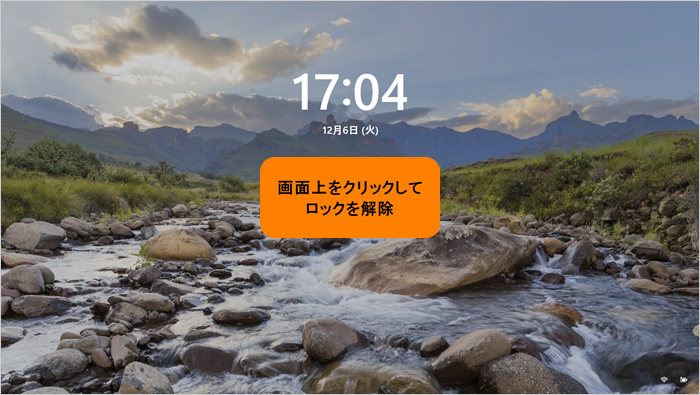
※サインアウトする方法については、[018893:サインアウトする方法<Windows 11>]を参照してください。 - ロック画面が表示されます。画面上をクリックしてロックを解除します。
 (図25)
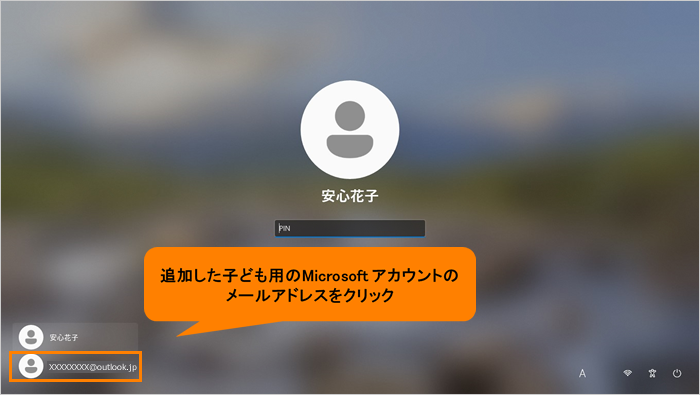
(図25) - サインイン画面が表示されます。追加した子ども用のMicrosoft アカウントのメールアドレスが画面の左下に表示されます。クリックします。
 (図26)
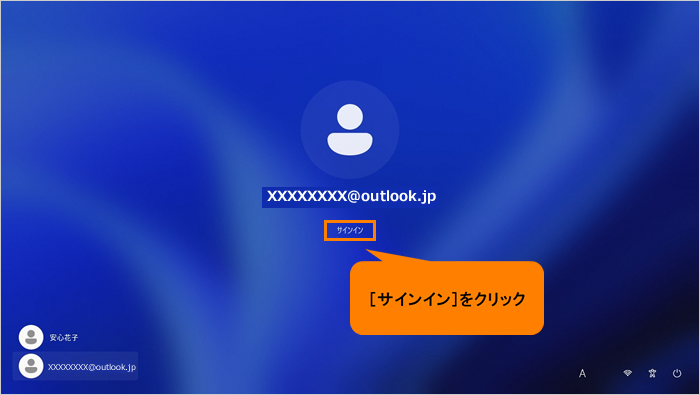
(図26) - サインイン画面が表示されます。[サインイン]をクリックします。
 (図27)
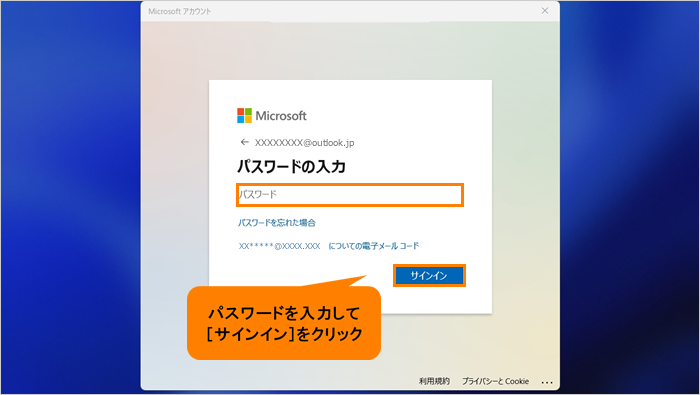
(図27) - 「パスワードの入力」画面が表示されます。パスワードを入力して[サインイン]をクリックします。
 (図28)
(図28) - 「このアカウントには親または保護者の同意が必要です。」画面が表示されます。[親または保護者です]を選択し、[続行]をクリックします。
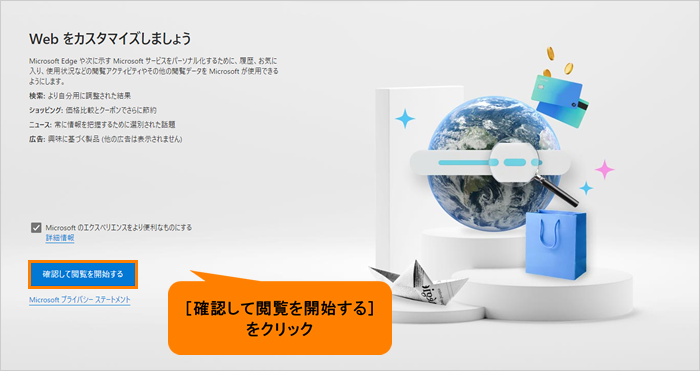 (図29)
(図29) - 「サインイン」画面が表示されます。親または保護者のMicrosoft アカウントを入力して[次へ]をクリックします。
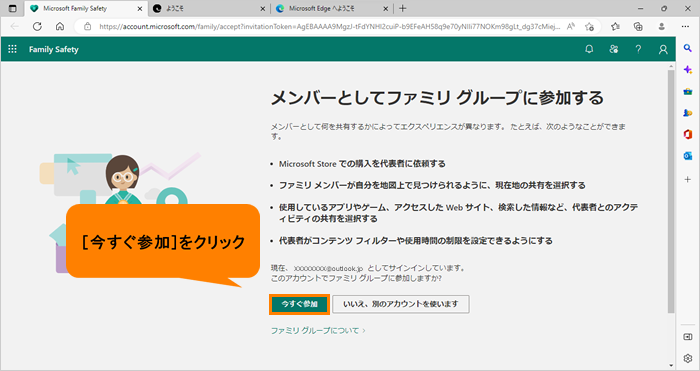 (図30)
(図30) - 「サインインする方法の選択」画面が表示されます。ここでは例として[パスワードを使用します]をクリックします。
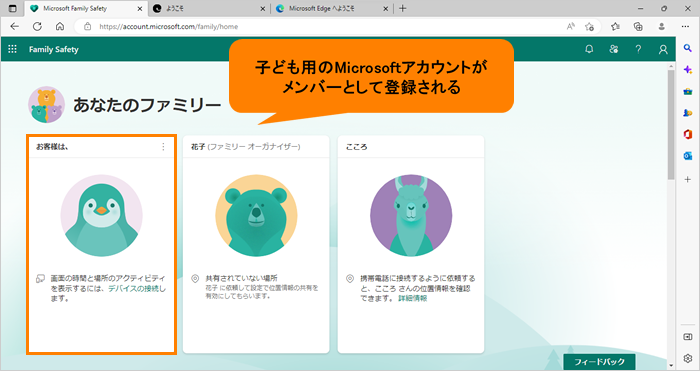 (図31)
(図31) - 「パスワードを入力する」画面が表示されます。親または保護者のMicrosoft アカウントのパスワードを入力して、[サインイン]をクリックします。
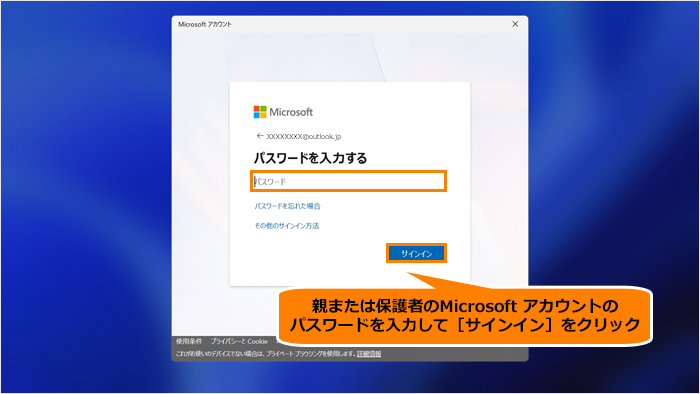 (図32)
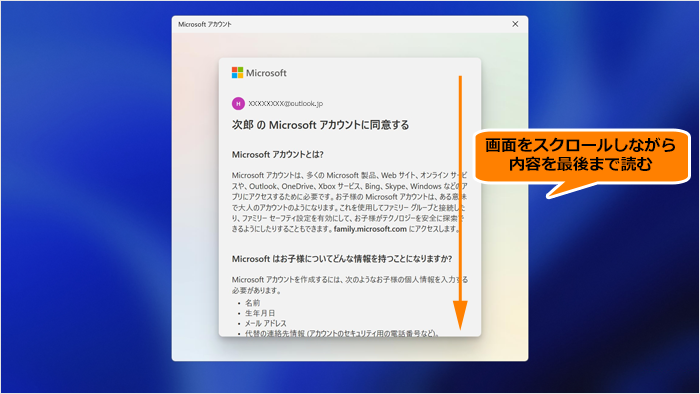
(図32) - 「(子の名前)のMicrosoft アカウントに同意する」画面が表示されます。画面をスクロールしながら、内容を最後まで読んでください。
 (図33)
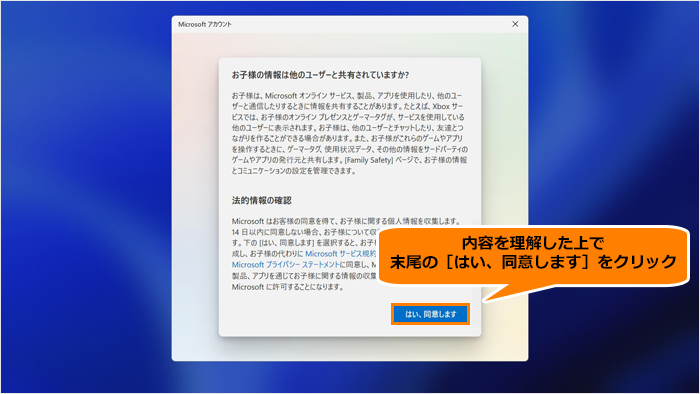
(図33) - 内容を理解した上で、末尾の[はい、同意します]をクリックします。
 (図34)
(図34) - 「(子の名前)はこのアカウントでMicrosoft以外のアプリを使用できますか?」画面が表示されます。[続行]をクリックします。
※既定では、[□ お子様はMicrosoft以外のアプリにサインインできます]にチェックが付いています。許可しない場合は、チェックをはずしてください。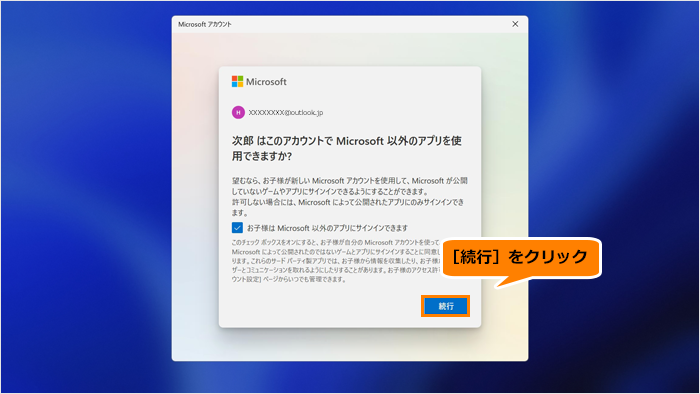 (図35)
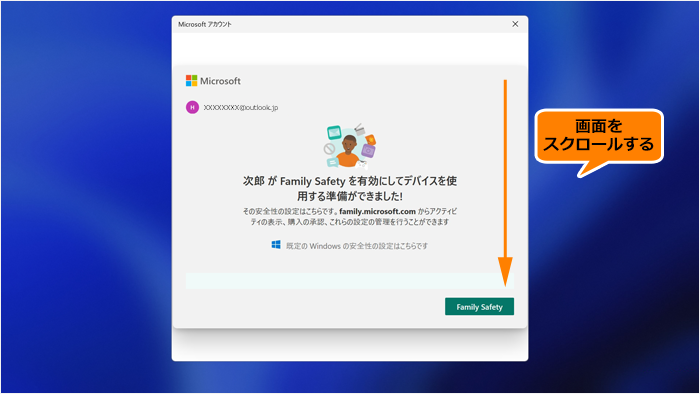
(図35) - 「(子の名前)がFamily Safetyを有効にしてデバイスを使用する準備ができました!」画面が表示されます。画面をスクロールします。
 (図36)
(図36) - “デバイスの画面表示時間の制限”と“アクティビティレポート”の設定を行い、[Family Safety]をクリックします。
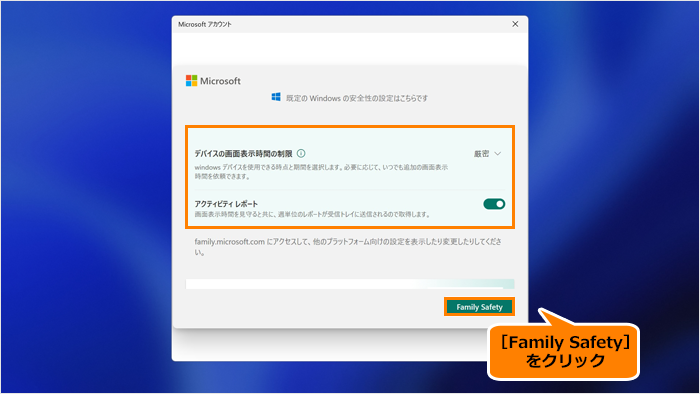 (図37)
(図37) - 右上の[×]をクリックして閉じます。
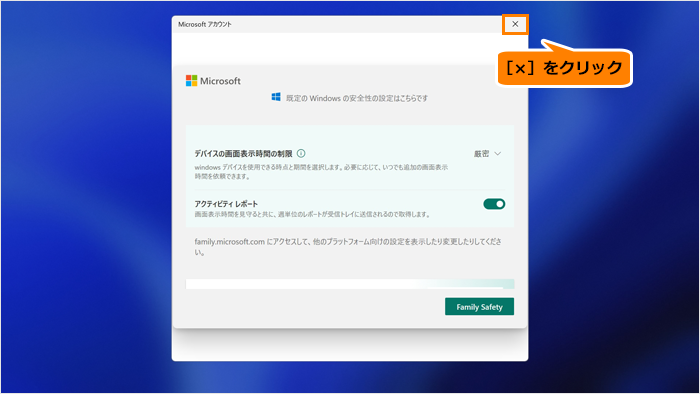 (図38)
(図38) - 「より迅速かつ安全にサインインするために、顔認証(指紋)を使用しますか?」画面が表示されたら、[今はスキップ]をクリックします。
※[今はスキップ]が表示されていない場合は、画面をスクロールしてください。
※顔認証センサーまたは指紋センサー搭載モデルのみ表示されます。非搭載モデルの場合は、次の操作に進みます。
※顔認証または指紋認証は、セットアップ完了後にも設定できます。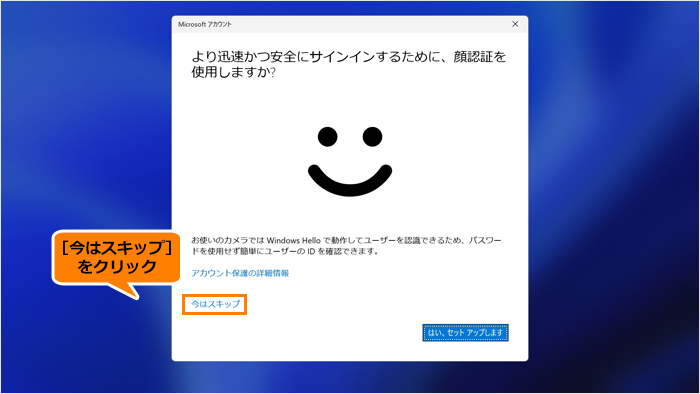 (図39)
(図39) - 「PINの作成」画面が表示されたら、[次へ]をクリックします。
※PINは、安全性が高い暗証番号です。パソコンに保存されるので、設定したパソコンとセットでしか使えません。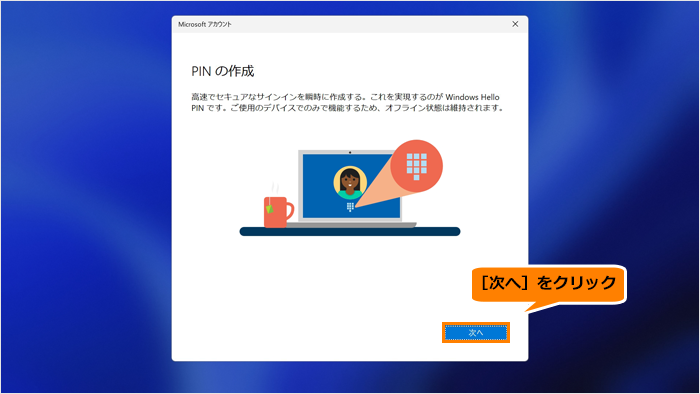 (図40)
(図40) - 「PINのセットアップ」画面が表示されたら、“新しい PIN”欄と“PINの確認”欄に、同じPIN(4文字以上の数字)を入力し、[OK]をクリックします。
※数字だけではなく英字と記号も含めたい場合は、[□ 英字と記号を含める]にチェックを付けてください。
※PINを忘れないように必ず控えてください。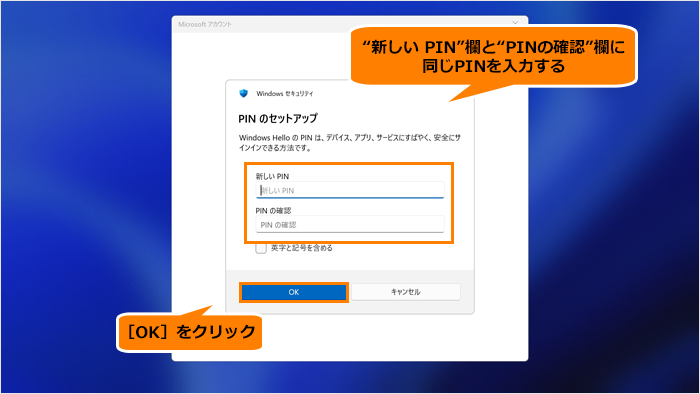 (図41)
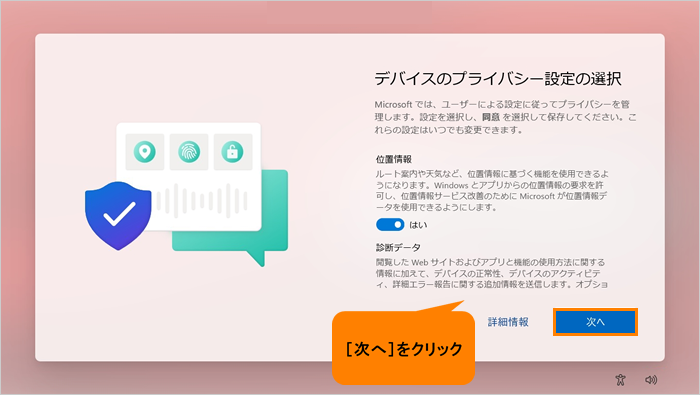
(図41) - 「デバイスのプライバシー設定の選択」画面が表示されたら、[次へ]をクリックします。
※最初に表示された内容が、マイクロソフト社がおすすめする設定です。これらの設定は、セットアップ完了後にも変更できます。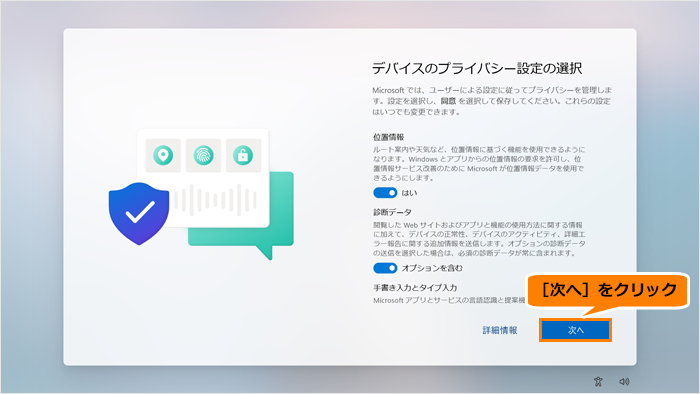 (図42)
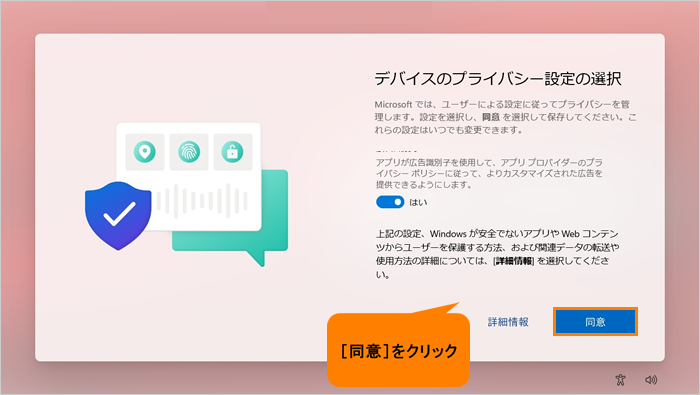
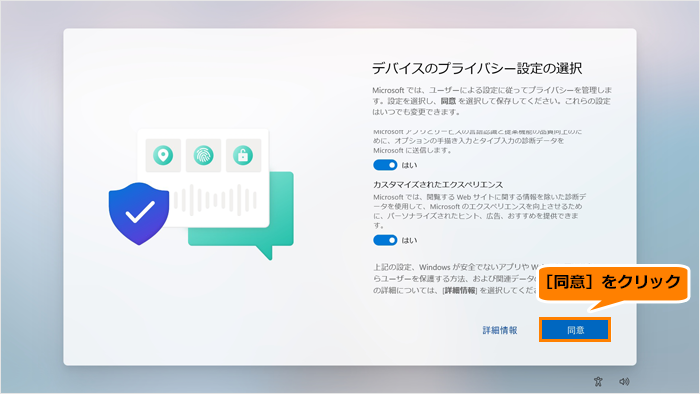
(図42) - [次へ]が[同意]に変わったら、[同意]をクリックします。
 (図43)
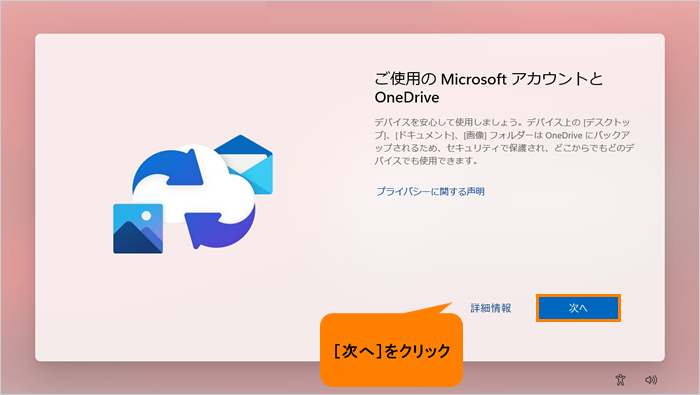
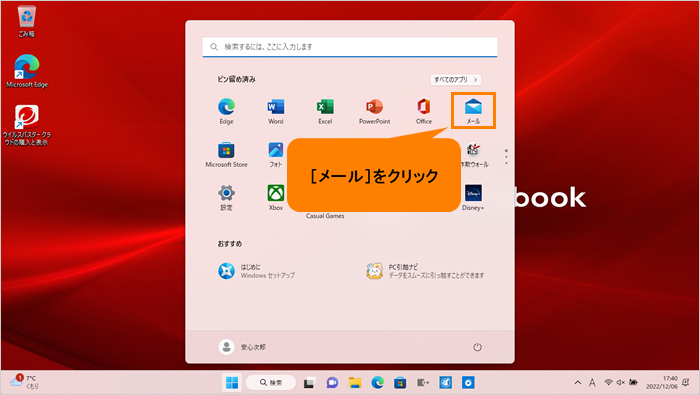
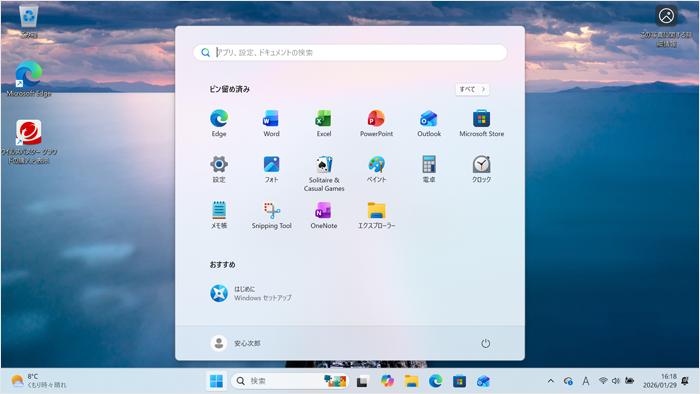
(図43) - セットアップが完了し、デスクトップが表示されます。
 (図44)
(図44)
操作は以上です。